강사를 위한 클로드 시작 가이드
계정 만들기부터 Claude·Cowork·Code·Design 네 가지 작업 모드, 수업에 바로 쓰는 프롬프트 5개까지 — 클로드를 처음 열어볼 때 필요한 것만 담았어요.
AI 활용 기록과 무료 자료 소식을 월 2회 메일로 보냅니다.
저는 수업 준비(계획서·학습지·안내문)와 콘텐츠 제작에 클로드를 매일 쓰고 있어요. 이 가이드는 그 경험에서 "처음에 이것만 알았으면" 싶었던 것들을 순서대로 정리한 거예요.
1. 클로드(Claude)가 뭔가요
앤트로픽(Anthropic)이 만든 생성형 AI예요. ChatGPT·제미나이처럼 대화로 글을 쓰고, 자료를 정리하고, 문서를 읽고 요약해 줍니다. 한국어를 지원하고, 웹 브라우저에서 claude.ai로 접속하면 바로 쓸 수 있어요.
긴 문서를 읽고 정리하는 것과 자연스러운 글쓰기가 강점이라, 수업계획서·학습지·안내문 같은 문서 작업에 쓰기 좋아요.
2. 계정 만들기 — 3단계
- 1브라우저에서 claude.ai 접속
- 2구글 계정으로 계속하기 선택 (이메일 가입도 가능해요)
- 3휴대폰 인증을 마치면 바로 대화 시작
3. 무료와 유료, 뭐가 다른가요
무료 플랜으로 시작할 수 있어요. 기본 모델로 대화할 수 있고, 사용량 한도가 있습니다(한도는 수시로 바뀌니 앱 안내 기준으로 확인하세요).
유료 플랜(Pro 등)은 사용량 한도가 늘어나고 상위 모델을 쓸 수 있어요. 저는 매일 쓰는 일이 많아 유료를 쓰고 있지만, 처음 익히는 단계라면 무료로 충분했어요.
모델 등급표
| 모델 | 용도 |
|---|---|
| Haiku | 빠르고 가벼운 작업용 |
| Sonnet | 일상 작업용 표준 모델 |
| Opus | 복잡한 작업용 — 기존 최상위 |
| Fable 5 | Mythos 클래스 — 2026년 6월 나온 새 최상위 |
4. 클로드는 네 가지 작업 모드로 나뉩니다
클로드는 대화창 하나가 아니에요. Home 입력창에서 Claude·Cowork를 전환하고, Home 밖의 별도 제품으로 Claude Code·Claude Design을 씁니다. 대화 안에서는 Projects로 자료를 모아두고, Research로 출처 있는 조사를 진행합니다.
| 모드 | 시작 위치 | 결과 형태 | 강사 활용 예 |
|---|---|---|---|
| Claude | Home 기본 화면 | 대화창의 답변 | 강의 기획, 자료 요약, 블로그 초안 |
| Cowork | Home 입력창에서 Cowork 선택 | 완성된 문서·보고서 | 강의자료 세트, 보고서, 반복 업무 |
| Claude Code | 앱 Code 또는 터미널 | 실행된 코드·변경된 파일 | 수업용 앱, 신청 페이지, 자동화 |
| Claude Design | 별도 제품 (베타) | PDF·PPTX·Canva로 내보내는 파일 | 강의 슬라이드, 랜딩페이지, 시각 자료 |
Claude — 질문하고 분석하며 초안을 다듬습니다
Home에서 기본으로 열리는 대화형이에요. 질문·글쓰기·분석, 파일·이미지 이해, 웹 검색과 Drive·Calendar·Gmail 같은 연결 앱까지 이 화면 안에서 처리합니다. 표·문서·코드 같은 결과물은 아티팩트로 오른쪽에 미리보기가 열려 화면에서 바로 확인·수정할 수 있어요.
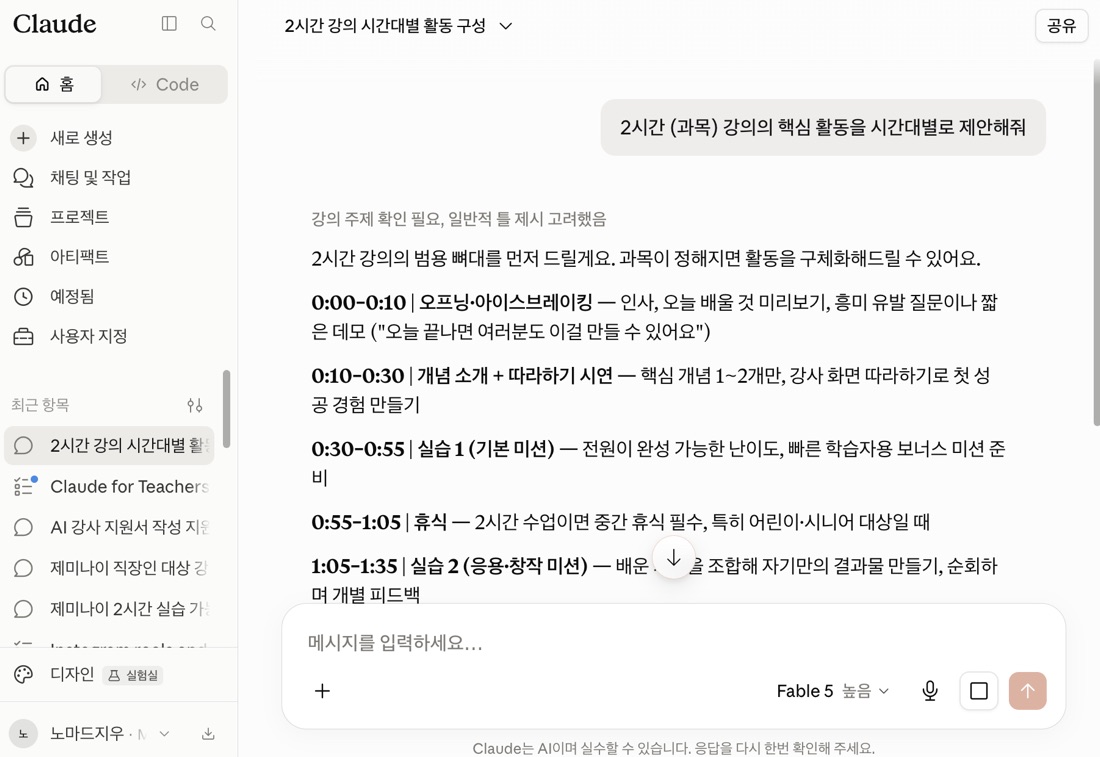
실제 사용 화면 — 2시간 강의 시간대별 활동 구성 요청
활용: 강의 기획 · 자료 요약 · 블로그 초안
2시간 (과목) 강의의 핵심 활동을 시간대별로 제안해줘
Projects — 대화를 프로젝트로 묶어둡니다
Home에서 Chat·Cowork 작업을 모아 관리하는 기능이에요. 프로젝트 지식·파일, 프로젝트 전용 지침, 대화 맥락을 한 공간에 모아둡니다. 강의별로, 고객별로 프로젝트를 나눠두면 다음에 이어서 쓸 때 처음부터 설명하지 않아도 돼요.
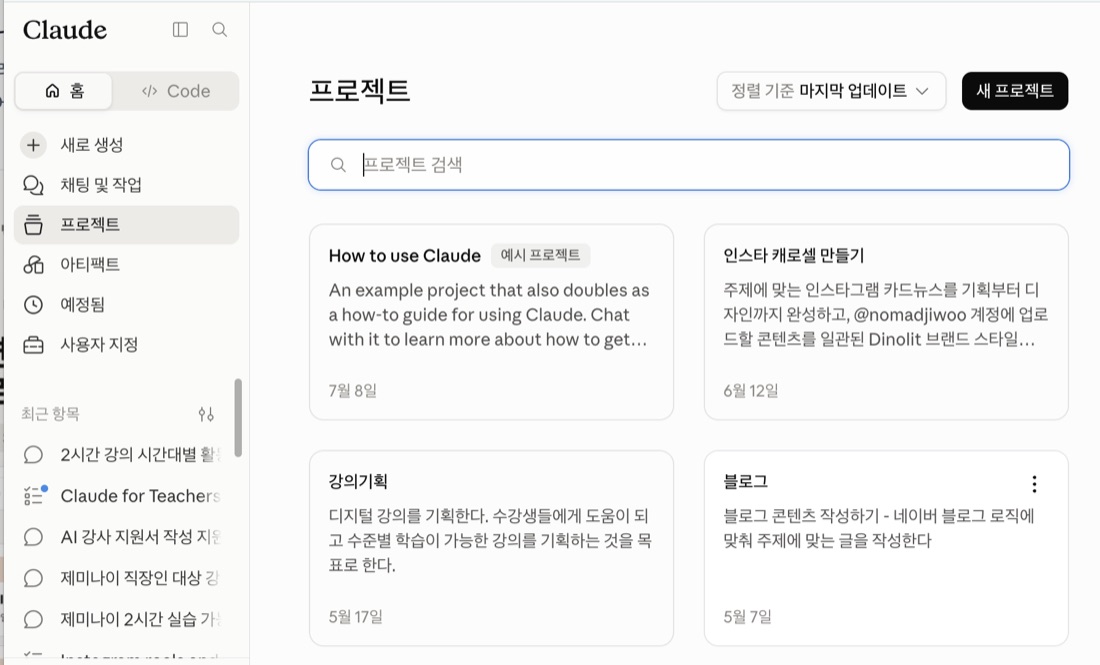
실제 프로젝트 목록 — "인스타 캐로셀 만들기", "강의기획", "블로그" 등 주제별로 나눠 관리
활용: 강의별 자료실 · 고객별 프로젝트 — Home에서 프로젝트와 아티팩트를 한곳에서 확인
Research — 출처가 있는 조사 결과를 만듭니다
웹과 연결된 자료를 조사하는 기능이에요. 여러 출처를 탐색해 교차 확인하고, 결과에 출처를 표시합니다.
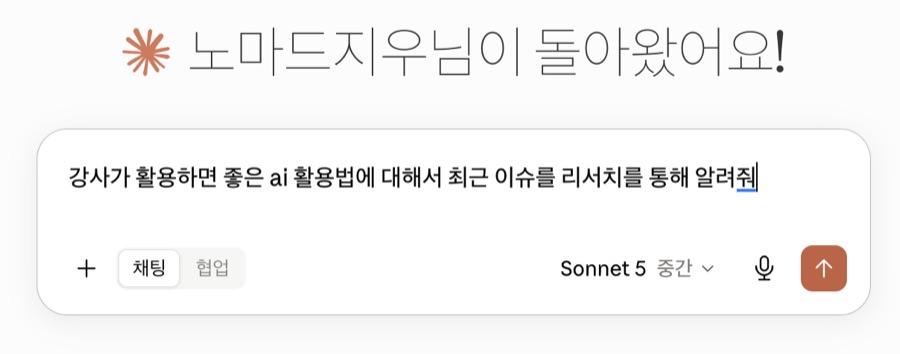
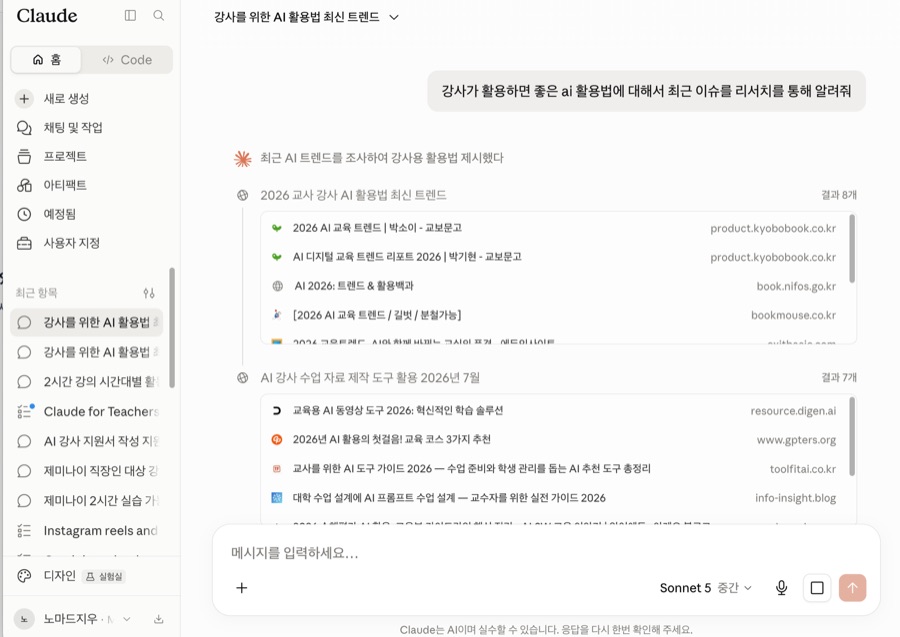
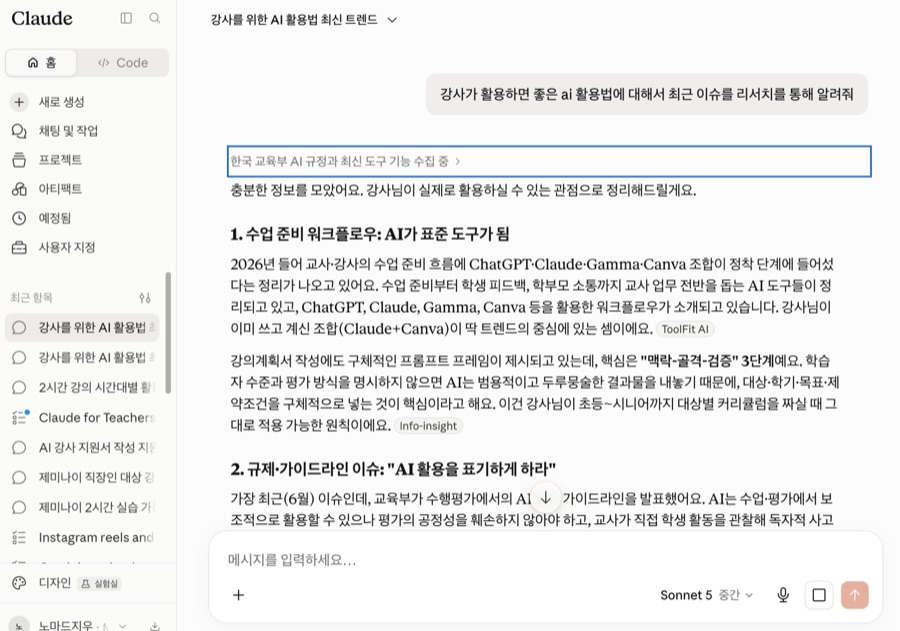
실제 조사 화면 — 질문(위) → 웹 조사 진행·출처 표시된 결과 (아래 왼쪽부터)
활용: 교육 동향 · 시장 조사 · 제안서 근거
강사가 활용하면 좋은 AI 활용법에 대해서 최근 이슈를 리서치를 통해 알려줘
Cowork — 업무 전체를 맡깁니다
Home 입력창에서 "Cowork"를 선택하면 시작돼요. 사라진 게 아니라 2026년 7월 7일 업데이트로 Chat과 하나의 Home 탭으로 통합됐습니다. 웹·모바일·데스크톱에서 쓸 수 있고, 기기를 켜두지 않아도 원격으로 실행되거나 예약된 시간에 작업이 진행돼요.
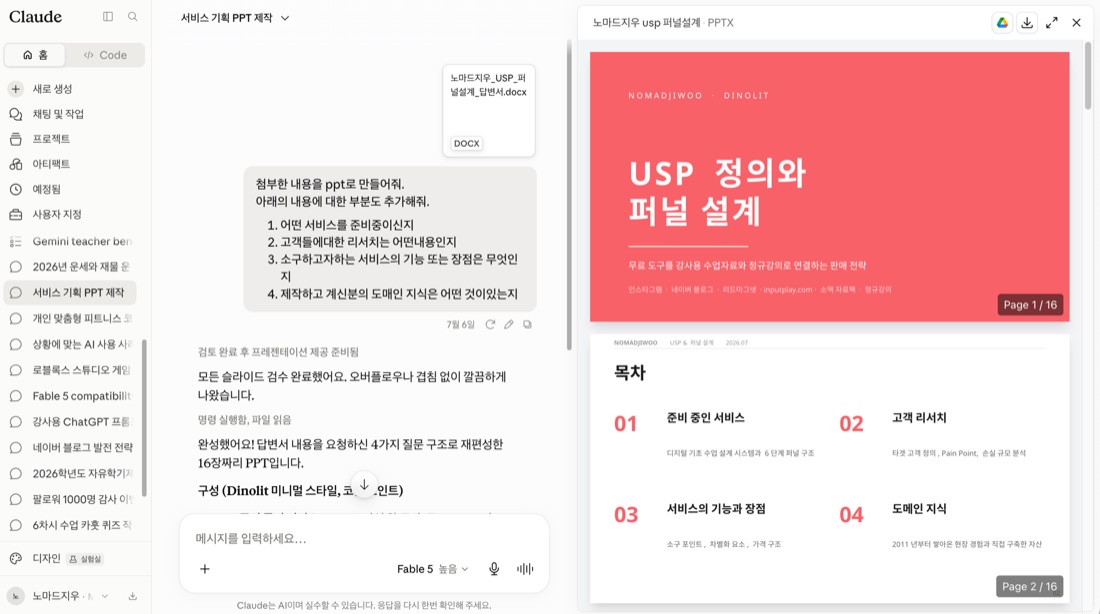
실제 사용 화면 — 첨부 문서로 발표자료(PPTX) 16장을 완성한 결과
활용: 강의자료 세트 · 보고서 · 반복 업무
※ 웹·모바일은 베타로 순차 확대 중이고, 로컬 파일에 접근하는 작업은 Desktop 앱이 필요해요.
첨부한 강의 커리큘럼으로 강의안 문서와 발표 슬라이드를 함께 완성해줘
Claude Code — 코드와 기술 작업을 실행합니다
코딩과 기술 작업 전용 에이전트예요. 앱 Code에서는 세션과 루틴을 관리하고, 터미널에서는 명령 중심으로 작업합니다. 두 화면 모두 같은 코드 에이전트를 씁니다.
실제 터미널 화면 — Claude Code에게 이 자료 페이지 수정을 맡기고 실행하는 과정
실행 결과가 실제 페이지에 반영된 모습
활용: 수업용 앱 · 신청 페이지 · 자동화
※ Desktop·웹·터미널·지원되는 IDE에서 사용해요.
Claude Design — 시각 결과물을 만듭니다
대화와 캔버스로 디자인하는 별도 제품이에요(베타). 디자인·슬라이드·원페이저를 채팅하며 완성하고, PDF·PPTX·Canva로 내보냅니다.
한 번 만들고 끝나는 게 아니라, 완성된 결과물의 배경색·컴포넌트를 캔버스에서 요소별로 직접 클릭해 세부 조정할 수 있어요. 채팅으로 큰 틀을 잡고, 마음에 안 드는 부분만 눈으로 보면서 고치는 방식이에요.
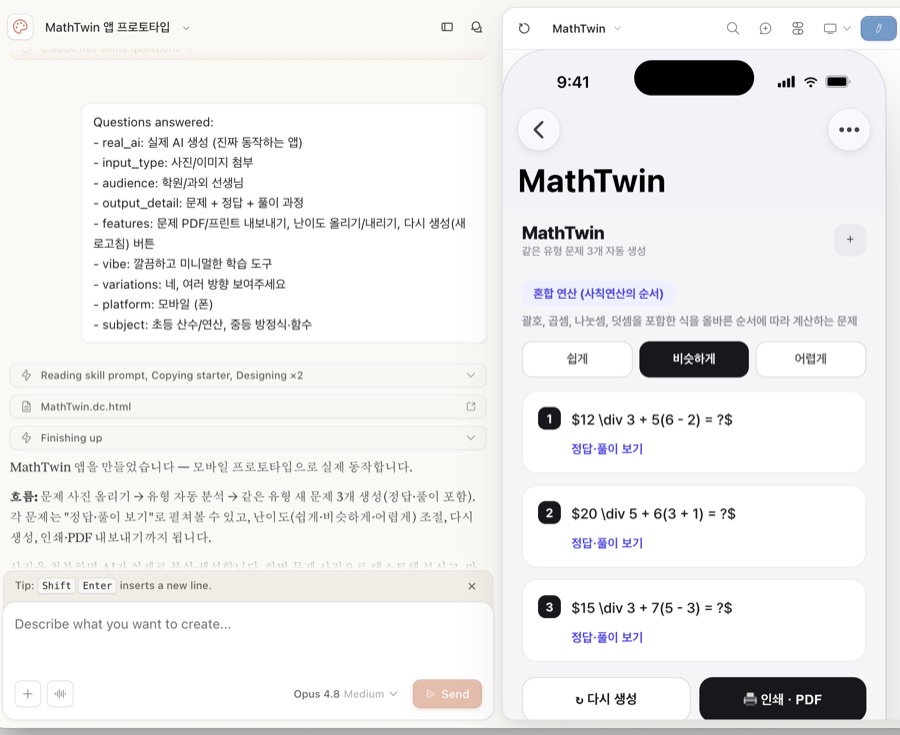
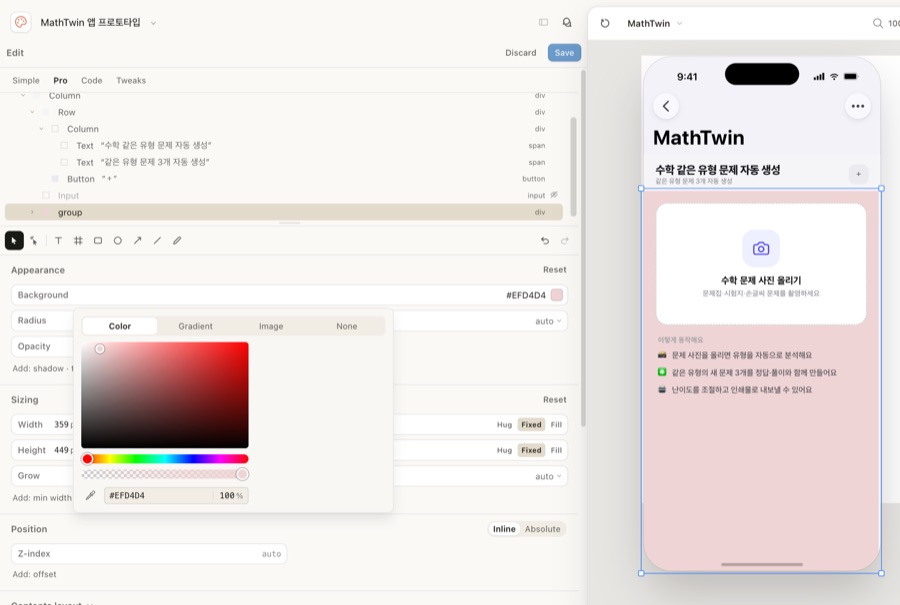
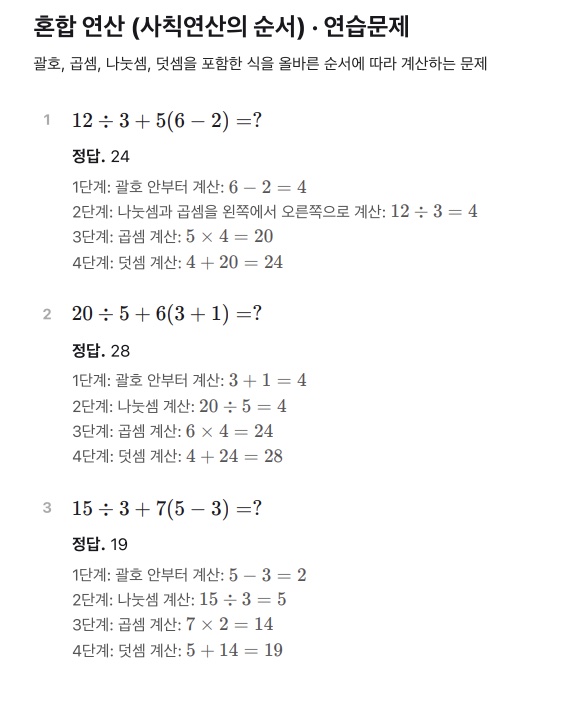
실제 제작 화면 — 프로토타입 완성 → 세부 편집 (왼쪽 위부터 아래로) → 결과 상세 (오른쪽, "MathTwin" 수학 문제 생성 앱)
활용: 강의 슬라이드 · 랜딩페이지 · 시각 자료
※ 베타 단계로 Pro·Max·Team·Enterprise 플랜에서 웹·데스크톱으로 사용해요.
어떤 모드부터 시작할까요
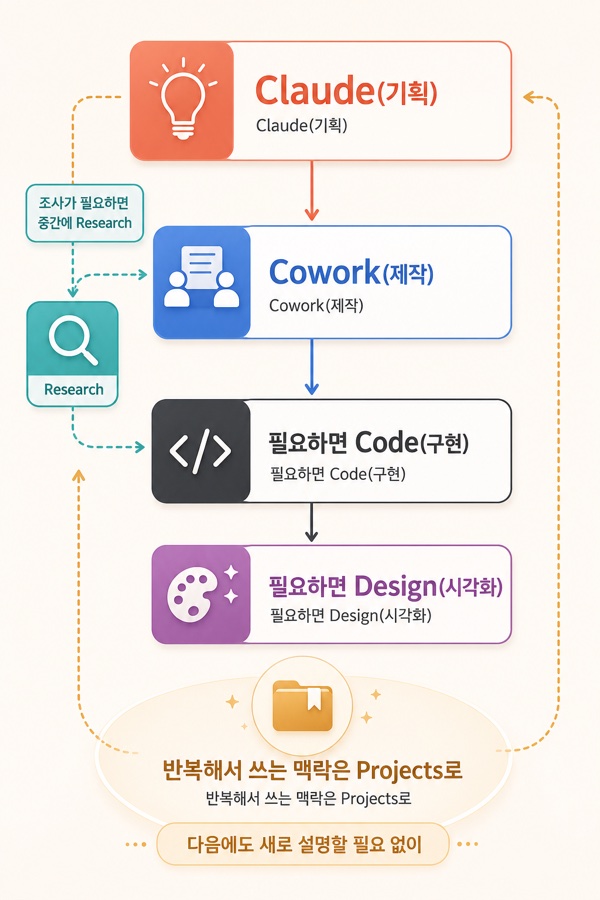
대부분은 Claude(기획) → Cowork(제작) → 필요하면 Code(구현)·Design(시각화) 순서로 이어져요. 조사가 필요하면 중간에 Research를 넣고, 반복해서 쓰는 맥락은 Projects로 묶어두면 다음에도 새로 설명할 필요가 없습니다.
· (Claude) 오늘 진행할 2시간 수업의 핵심 활동을 시간대별로 제안해줘
· (Cowork) 첨부한 강의 커리큘럼으로 강의안 문서와 발표 슬라이드를 함께 완성해줘
· (Research) (분야)의 최근 동향을 공개 자료 기준으로 조사하고, 출처를 표시한 보고서로 정리해줘
· (Design) 오늘 수업 커리큘럼으로 발표 슬라이드를 만들어줘
5. 수업에 바로 쓰는 프롬프트 5개
( ) 안만 바꿔서 그대로 붙여넣으세요. ChatGPT·제미나이에서도 같은 방식으로 작동해요.
① 수업계획서
역할 초등 방과후 (과목) 강사
요청 (주제) 수업계획서 초안
조건 (4)차시, 회당 (50)분,
     차시별 목표·활동·준비물을 표로
② 복습 퀴즈
역할 (과목) 강사
요청 (주제) 복습 퀴즈 10문항
조건 객관식 7 + 단답 3, (학년) 수준,
     정답과 해설은 따로 정리
③ 학부모 안내문
역할 (과목) 강사
요청 (행사/공지) 학부모 안내 문자 초안
포함 날짜, 장소, 준비물
조건 존댓말, 3문장 이내, 이모지 없이
④ 수업 피드백 문자
역할 (과목) 강사
요청 (아이 이름) 오늘 수업 피드백 문자
관찰 (오늘 잘한 점 한 줄 메모)
조건 구체적 행동 칭찬 1개 +
     다음 수업 기대 1줄, 과장 없이
⑤ 아이스브레이킹
역할 (대상) 강사
요청 수업 시작 5분 아이스브레이킹 3가지
조건 준비물 없이 교실에서,
     (인원)명 기준
라벨(역할·요청·조건)을 붙일수록 고칠 게 없는 결과가 나와요.
6. 쓰기 전에 이 두 가지만
👋 작성자

디지털 강사 노마드지우입니다.
실무에서 활용 가능한
AI 프롬프트와 가이드를 나눕니다.
📷 인스타그램
✍️ 네이버 블로그
강사를 위한 클로드 시작 가이드 · 노마드지우 @nomadjiwoo · dinolit.ai/resources/